
Đăng ký tài khoản & xác thực doanh nghiệp trên app Cas ID
Cas ID là ứng dụng dùng để xác nhận danh tính và cấp quyền kết nối dữ liệu. Phải hoàn tất phần này trước thì mới thực hiện được việc cấp quyền định danh ở "Cấp quyền định danh tài khoản".
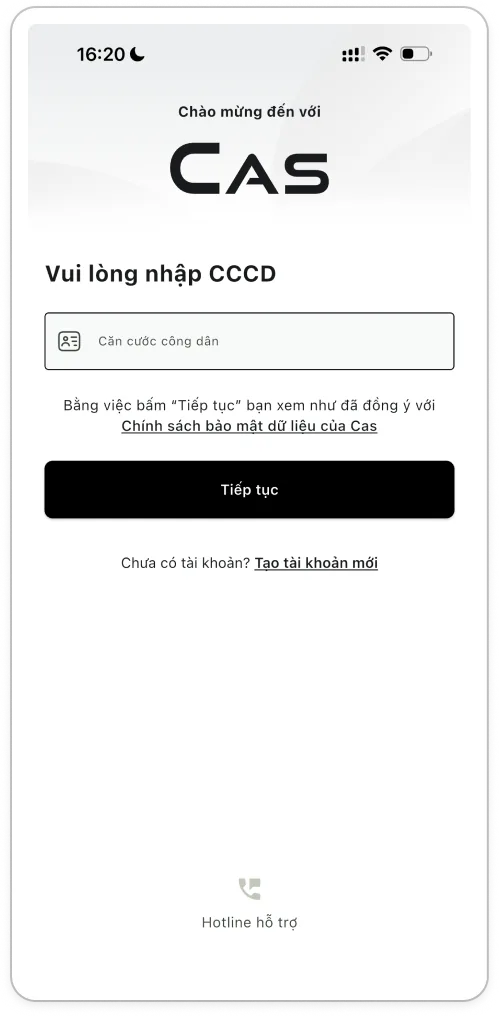
Bước 1. Mở app Cas ID, nhập số CCCD, nhấn "Tiếp tục"
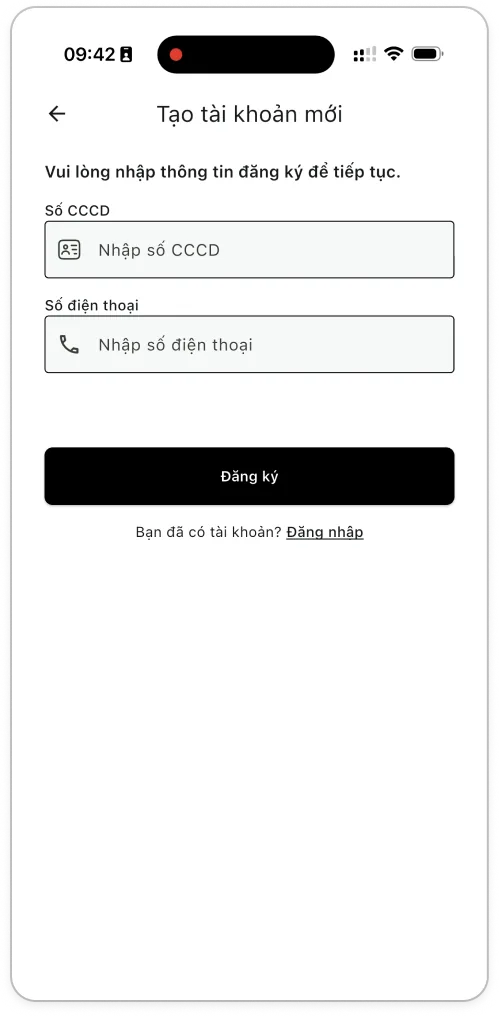
Bước 2. Tạo tài khoản mới: nhập số CCCD và số điện thoại, nhấn "Đăng ký"

Bước 3. Nhập mã OTP được gửi qua SMS
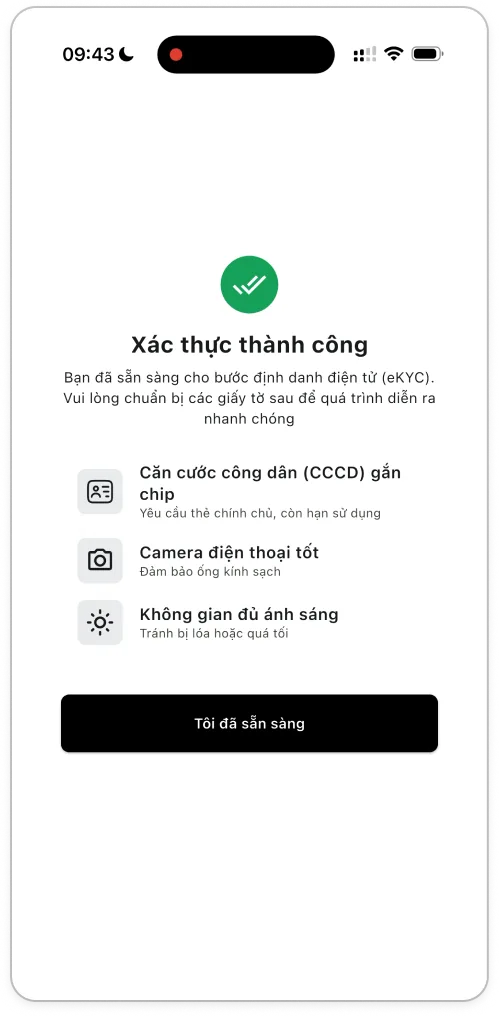
Bước 4. Chuẩn bị eKYC: CCCD gắn chip, điện thoại có NFC, đủ ánh sáng - nhấn "Tôi đã sẵn sàng"
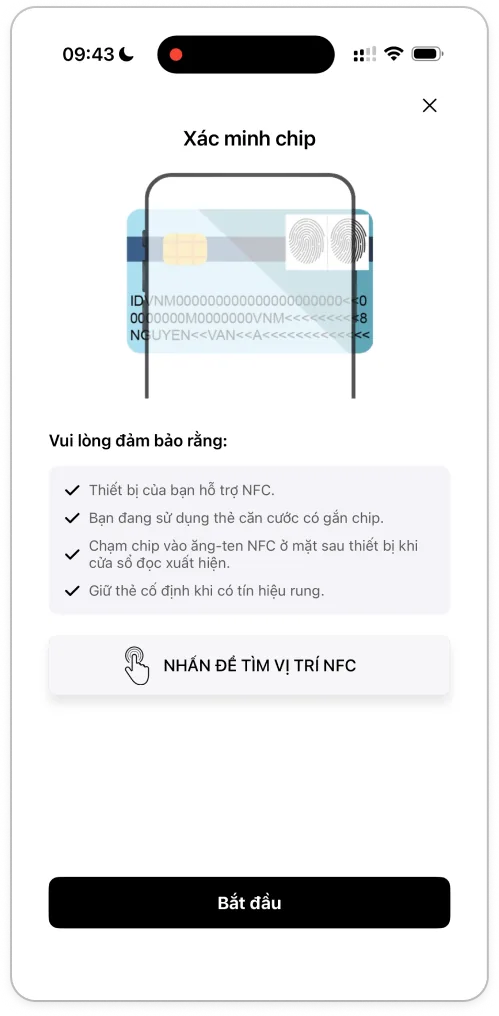
Bước 5. Hướng dẫn xác minh chip NFC, nhấn "Bắt đầu"
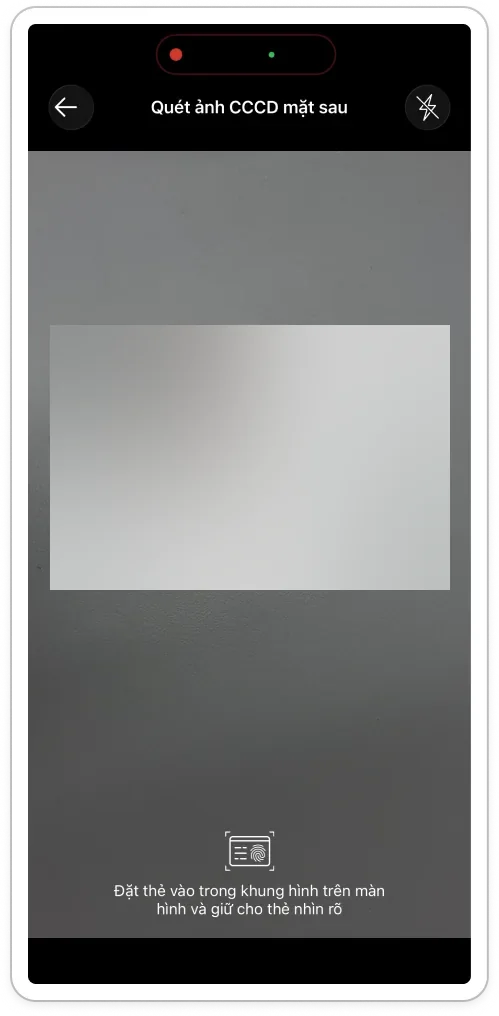
Bước 6. Quét ảnh CCCD mặt sau
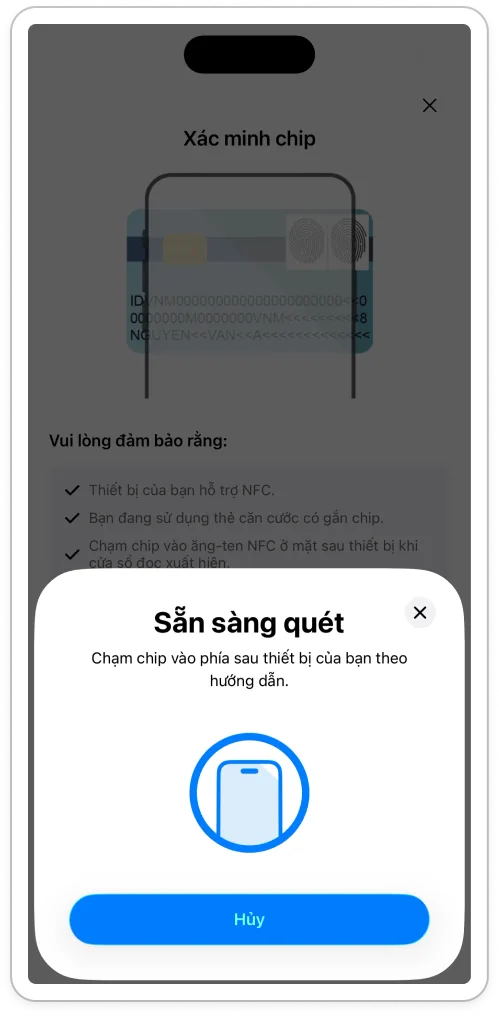
Bước 7. Áp chip CCCD vào mặt sau điện thoại ("Sẵn sàng quét")
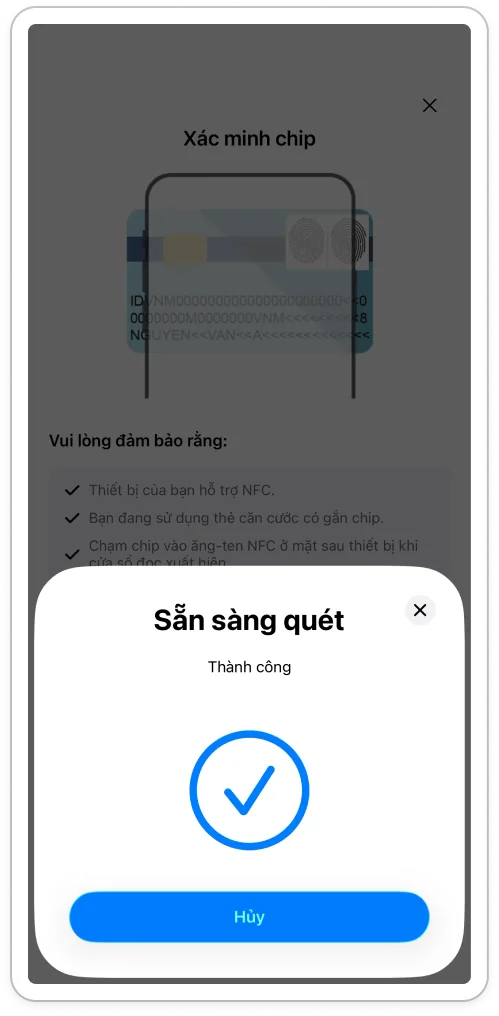
Bước 8. Quét chip thành công
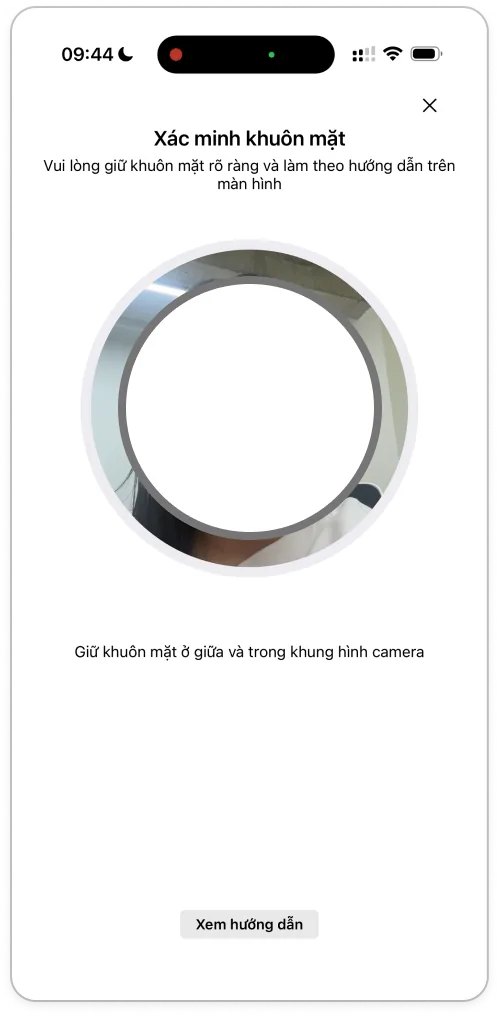
Bước 9. Xác minh khuôn mặt: giữ khuôn mặt ở giữa khung hình
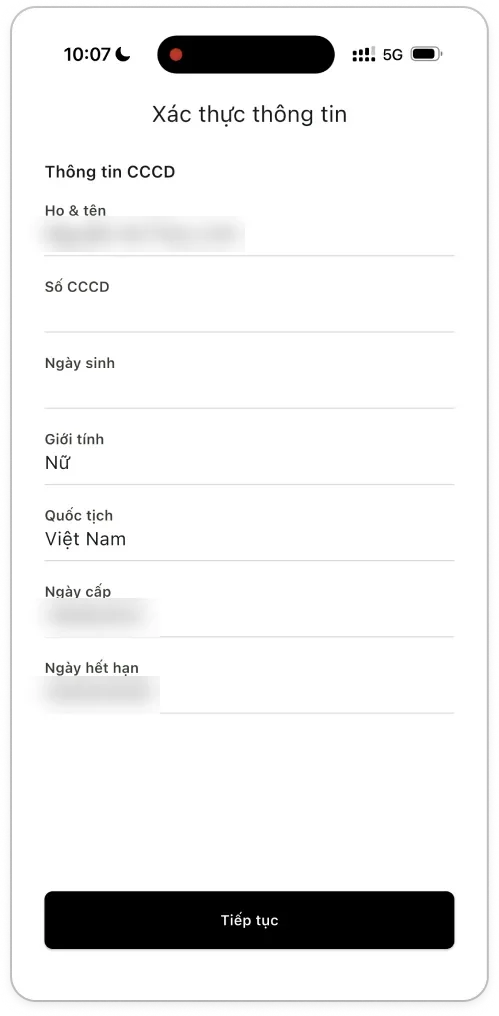
Bước 10. Kiểm tra thông tin trích xuất từ CCCD, nhấn "Tiếp tục"
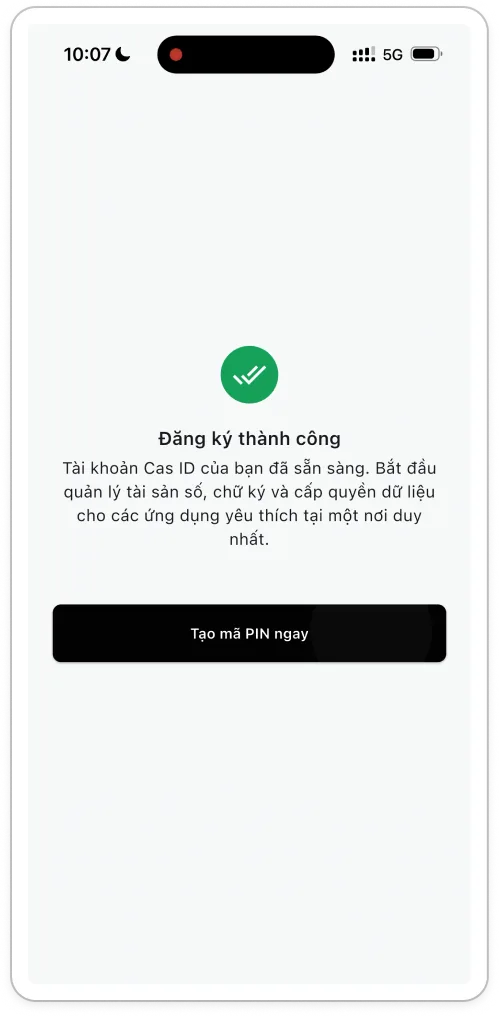
Bước 11. "Đăng ký thành công", nhấn "Tạo mã PIN ngay"
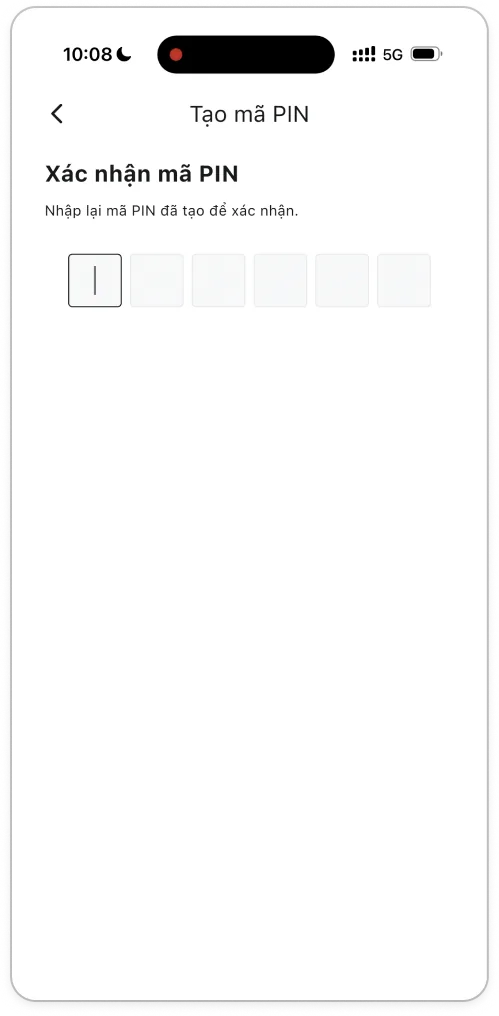
Bước 12. Nhập và xác nhận mã PIN
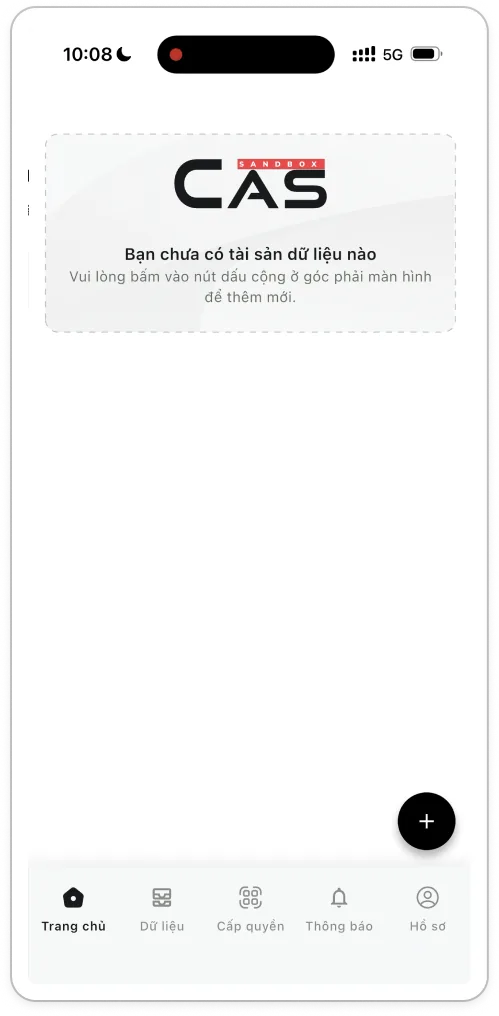
Bước 13. Trang chủ Cas ID (chưa có tài sản dữ liệu), nhấn nút "+"
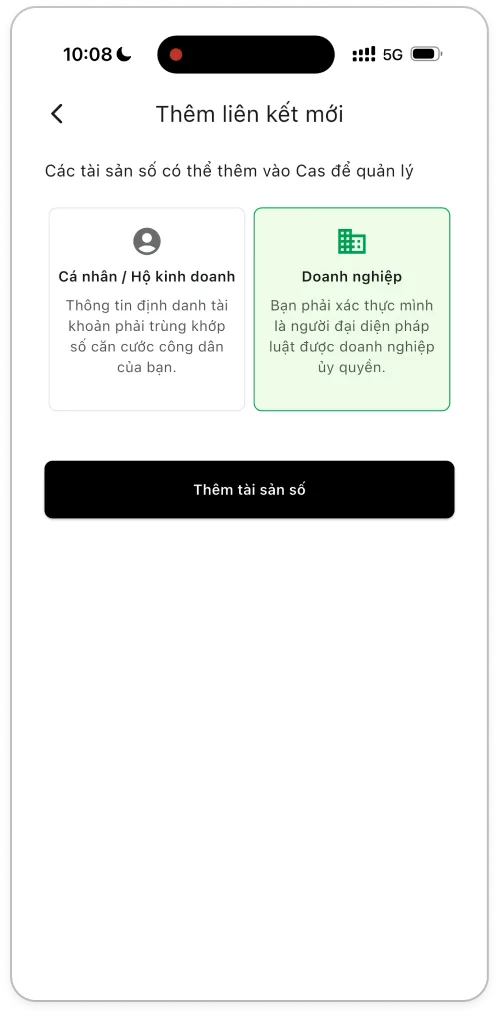
Bước 14. Thêm liên kết mới, chọn "Doanh nghiệp", nhấn "Thêm tài sản số"

Bước 15. Chọn loại dịch vụ cần kết nối: Ngân hàng / Hóa đơn điện tử / Chứng thư số

Bước 16. Nếu chưa xác thực doanh nghiệp, app yêu cầu "Xác thực thêm doanh nghiệp"
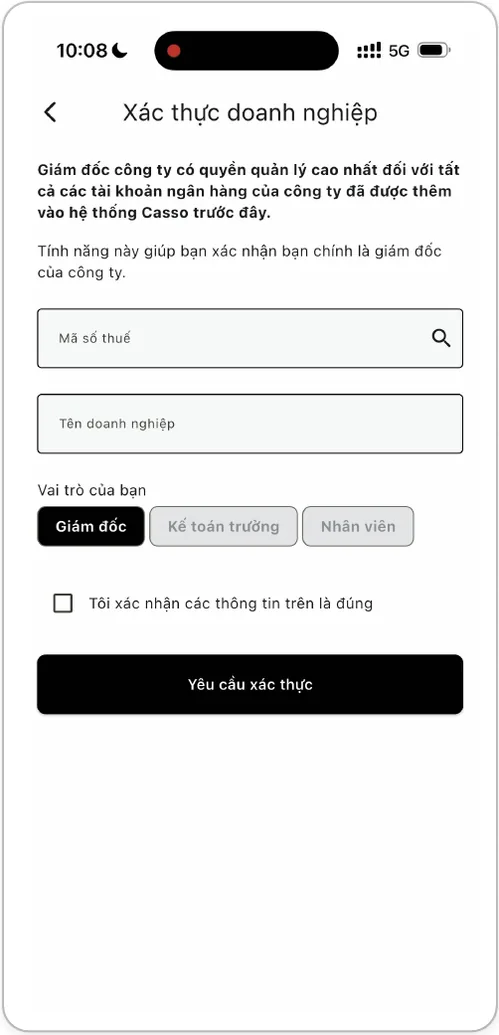
Bước 17. Form xác thực doanh nghiệp: mã số thuế, tên doanh nghiệp, vai trò (Giám đốc / Kế toán trưởng / Nhân viên)
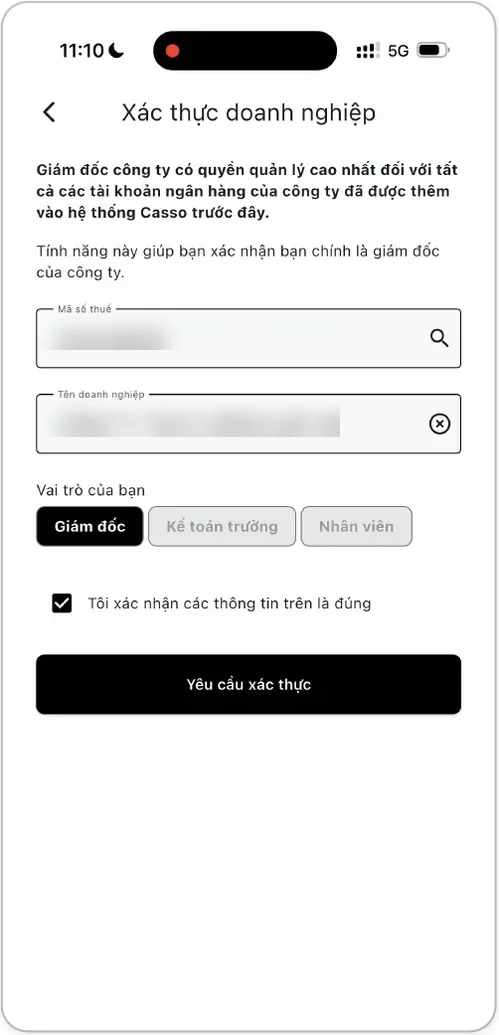
Bước 18. Điền đủ thông tin, tick xác nhận, nhấn "Yêu cầu xác thực"
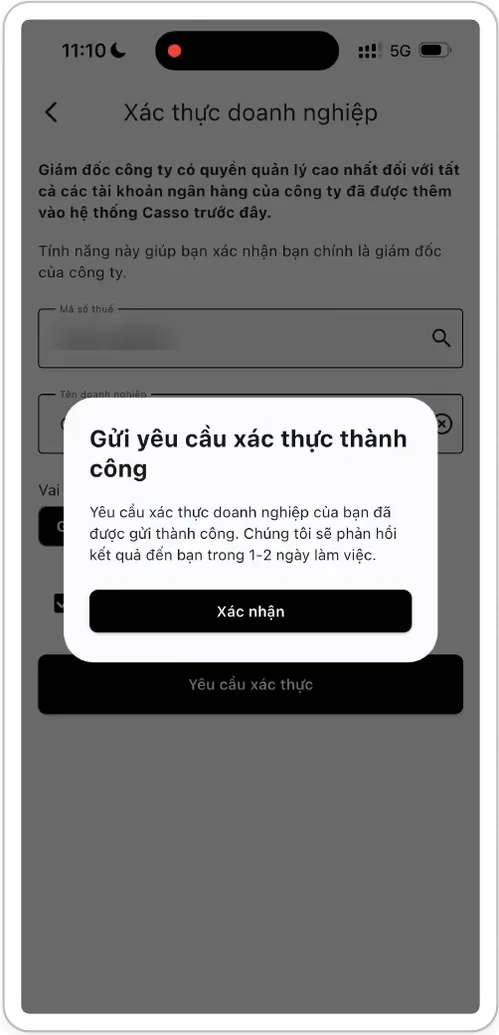
Bước 19. "Gửi yêu cầu xác thực thành công" - kết quả trả về trong 1–2 ngày làm việc
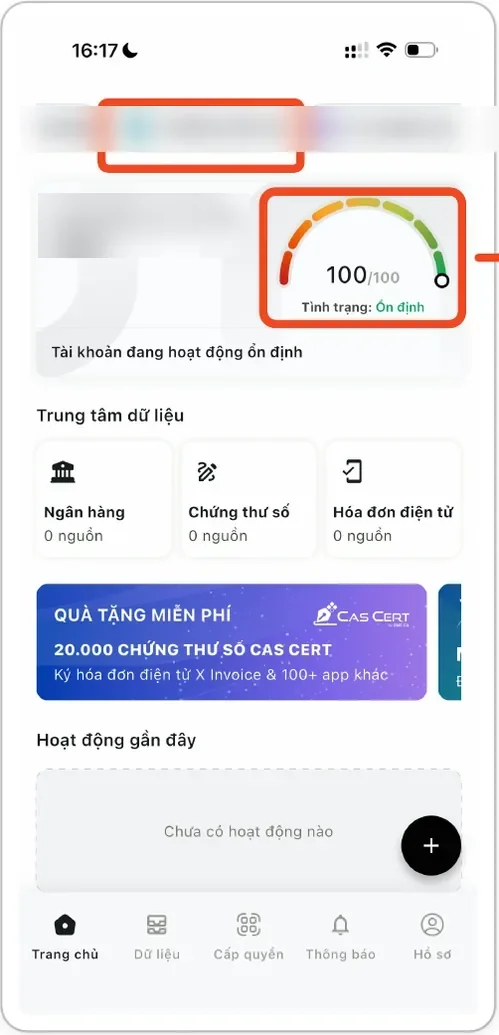
Bước 20. Trang chủ hiện doanh nghiệp với Tình trạng: Ổn định
Nếu hiện Tình trạng: Ổn định nghĩa là xác thực Doanh nghiệp trên Cas ID thành công.